
2025.8.2
写真のバックアップ
大量に貯まっている写真を、バックアップとしてAWSのS3 Glacierにあげようと思っている。大量のファイルをあげると大変らしいので、ある程度固めてからアップすべしというのが先人の教えのようだ。
その準備として、手元のファイルをZIP圧縮していこうとしていたところ。
Windows標準ツール
昔はZIP圧縮はファイルサイズの制限があったということだが、Windows標準ツールではZIP64に対応していて、ファイルサイズについてはあまり意識する必要が無さそうなので、これを使っていく。圧縮対象のフォルダから右クリックで圧縮先>追加オプションを選択。
するとぱっと見、謎の画面となる。
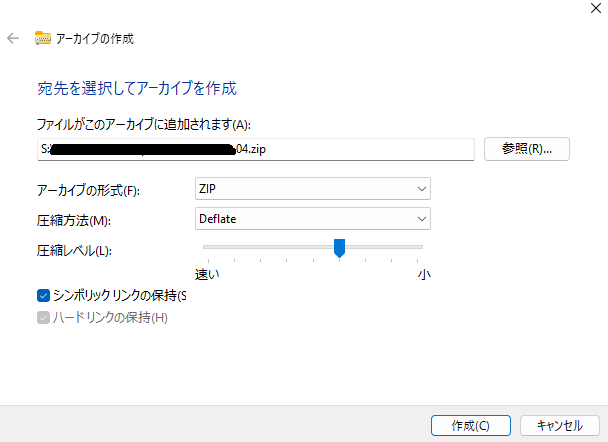
アーカイブの形式を今回の目的のZIPにし、圧縮方法でDeflate を選択すると、圧縮レベルのスライダーが有効になるが、その単位が「速い⇔小」と、異なる指標になっていて一瞬戸惑った。
よくよく考えれば、
速い: ファイルサイズ大 ⇔ 遅い: ファイルサイズ小
ということなのだと思うが、一応検証。同じフォルダを圧縮してサイズを比較した。
ちなみに、圧縮レベルなので、高/低のほうがわかりやすいような気もするが、1~9とかで示されるアプリもあるみたいだからそれよりはいいかな。
比較結果
ちなみに、S3ということでなるべくコストを下げたいので、時間はあまり気にせずにファイルサイズのみに注目している、ということで。
- フォルダ数:11 ファイル数:1,201、サイズ:20,314,884,296バイト
- 速い: 19,803,272,362バイト
- 小: 19,788,798,827バイト
- フォルダ数:110 ファイル数:6,105、サイズ:82,991,169,600バイト
- 速い: 82,761,205,412バイト
- 小: 82,766,655,136バイト ※コピペミスではない
RAWファイルも入ったフォルダであったので、もう少し効果出るかと思ったが、ほよよの結果となった。あまり深掘る必要は無かったな・・・。